
Exiland Backup – простой инструмент для бэкапа в Облако Mail (VK, Mail.ru cloud)
Облако Mail.ru – один из самых популярных облачных сервисов в России. Вы можете использовать Exiland Backup для резервного копирования файлов в Облако Mail по сети интернет, а также для синхронизации или переноса файлов между вашим ПК (сервером) и папкой в облаке.
Как происходит резервное копирование файлов в Облако Mail
Для того, чтобы делать бэкап в облако Mail используется протокол WebDAV (HTTPS), встроенный в программу Exiland Backup. Программа обращается напрямую к серверу Облако Mail (webdav.cloud.mail.ru) по порту 443 и копирует на него файлы под указанной учетной записью. Поэтому для настройки задания необходимо иметь учетную запись на mail.ru (если у вас уже есть почтовый ящик XXX@mail.ru, то учетная запись уже создана). Для подключения к облаку Mail необходимо ввести логин (ваш e-mail адрес) и пароль. В качестве пароля указывается не пароль к ящику, а пароль приложения, заранее созданный вами на сайте mail.ru
Как создать пароль внешнего приложения Exiland Backup для Облако Mail
Пароль приложения – это специальный пароль для подключения сторонних приложений к Облаку Mail. В настоящее время почти все подобные сервисы используют пароли приложений. Это сделано с целью безопасности.
Для создания пароля приложения выполните следующее:
- Перейдите в настройки вашего аккаунта на сайте Mail.ru по ссылке https://account.mail.ru/user/2-step-auth/passwords/, авторизуйтесь, если необходимо.
- В разделе "Пароли для внешних приложений" кликните по кнопке "Создать", введите название, например, "Пароль для Exiland Backup".
- Скопируйте сгенерированный пароль в буфер и сохраните его куда-либо себе в заметки, на будущее. Это важно, т.к. в будущем вы не сможете увидеть или скопировать этот пароль на сайте Mail.ru (можно будет только удалить его и создать новый).
Используйте созданный пароль в Exiland Backup в качестве пароля приложения для подключения к Облако Mail.
Как создать задание в Exiland Backup для бэкапа данных в Облако Mail
Программа Exiland Backup умеет работать как с Яндекс.Диск напрямую, так делать бэкап данных в Облако Mail. Рассмотрим ее для резервного копирования файлов в Облако Mail. Настроим сжатие файлов в ZIP и для надежности укажем 2 места для сохранения архивов
- в локальную папку "D:\BACKUP"
- в Облако Mail
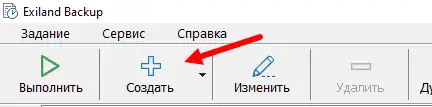
Итак, запустите программу и сверху кликните "Создать"
1. Наименование задания
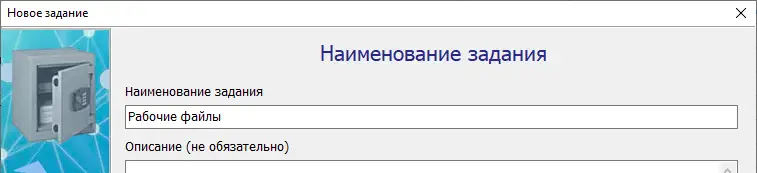
Укажите наименование задания, например, "Рабочие файлы" и нажмите "Далее".
2. Тип резервного копирования
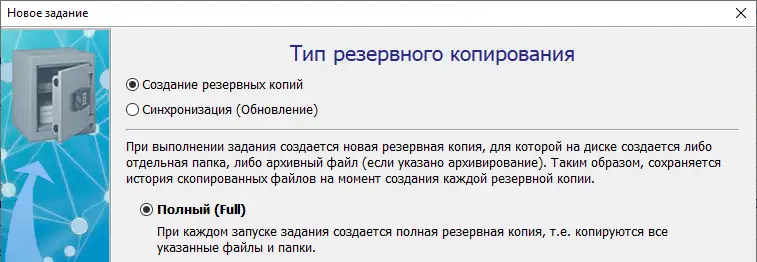
Укажите тип – "Создание резервных копий – Полный (Full)”
3. Исходные файлы и папки
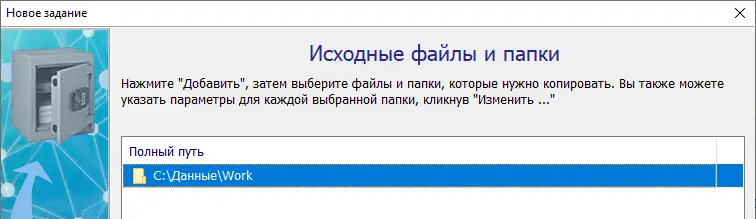
Нажмите "Добавить" и выберите пункт "Локальные/сетевые файлы и папки". К примеру, выберем папку "C:\Данные\Work".
4. Архивирование
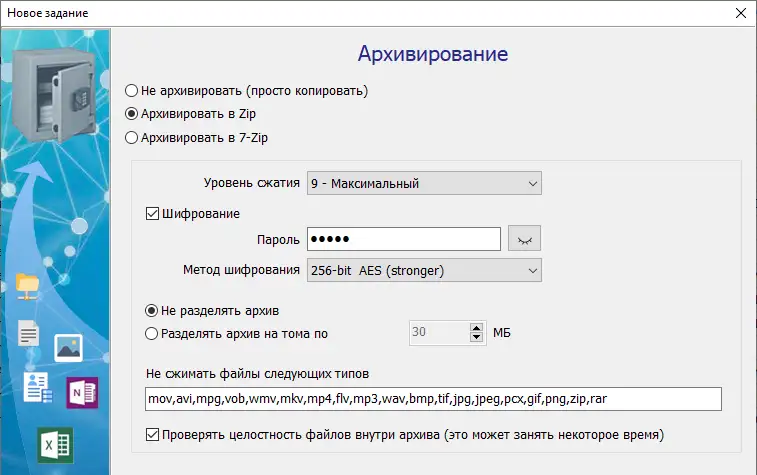
Если нужно архивировать данные в ZIP, 7-Zip и шифровать их, всё это можно настроить. Выбираем сжатие в ZIP или 7-Zip, уровень сжатия - максимальный, шифрование 256 bit AES и установим пароль на архив (все таки в облаке будем хранить данные). Проверку целостности архива – тоже установим на всякий случай.
5. Куда сохранять резервные копии
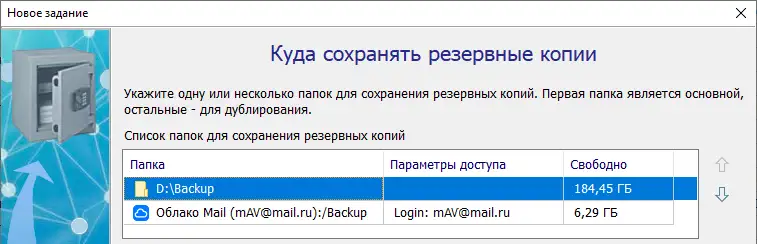
Как и договаривались выше, для надежности укажем 2 места хранения резервных копий: в локальной папке "D:\BACKUP" и дополнительно будем дублировать в Облако Mail.
Нажимаем "Добавить - Локальная/сетевая папка" и выбираем "D:\Backup".
Далее, добавляем второе место для хранения.
Нажимаем "Добавить - Папка в Облаке Mail". В открывшемся окне из выпадающего списка выбираем "Новое подключение" и указываем Логин (Ваш ящик @mail.ru) и пароль приложения, созданный заранее.
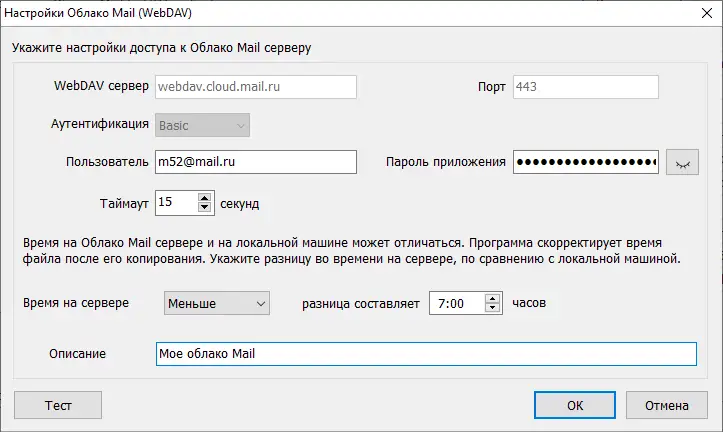
Кликаем по кнопке "Автоматически", чтобы определить время на сервере в Облаке Mail и кнопку "Тест" для проверки соединения. Затем "ОК" для сохранения подключения.
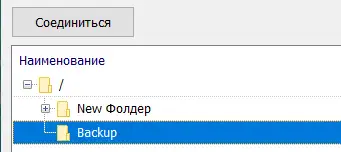
После соединения с Облаком Mail выбираем папку в облаке, куда будут сохраняться резервные копии. В нашем случае это папка "/Backup"
Таким образом, мы выбрали 2 хранилища для ZIP-архивов:
Кликаем "Далее", указываем расписание запуска и уведомление по e-mail, если нужно.
Кликаем "Готово" для сохранения задания.
Запуск задания на выполнение
Если Вы не указали расписание запуска, то можете запустить задание вручную, кликнув по кнопке "Выполнить", расположенной сверху программы.
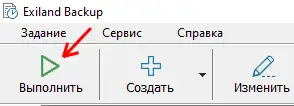
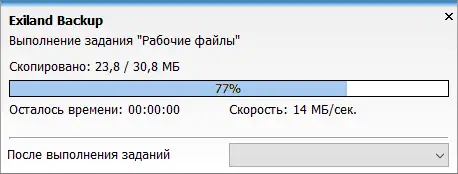
Задание запустится на выполнение. Сначала будет создан ZIP архив в локальной папке, затем он скопируется в Облако Mail.
После окончания выполнения задания, на вкладке "Созданные резервные копии" появится резервная копия.

В случае потери исходных данных Вы сможете войти внутрь резервной копии, выбрать файлы и папки для восстановления и восстановить их либо в исходное расположение, либо в указанную Вами папку на диске.
Ограничения Облака Mail
ВНИМАНИЕ! В Облаке Mail.ru есть ограничения, зависящие от Вашего тарифа. Бесплатный тариф "Облако Mail" предоставляет 8 ГБ дискового пространства, а максимальный размер одного загружаемого файла - 1 ГБ. Увеличить объём диска можно, оплатив подписку Mail Space. Подробнее об ограничениях Вы сможете прочитать на официальном сайте облака Mail
Поддержка Облака Mail реализована и в версии Standard и Professional. Можете сравнить их здесь или посмотреть обзор возможностей на главной странице.
Если возникнут какие-либо вопросы, будем рады помочь. Напишите нам в чат на сайте программы или через форму обратной связи.